
Automatisch erfasst heißt nicht automatisch besser sortiert. Bei einer Finanz-App ohne automatische Synchronisierung tragen Sie Ausgaben selbst ein; ob Sie sie auch selbst kategorisieren müssen, hängt davon ab, ob die App diese Zuordnung automatisch übernimmt. Bietet sie keine automatische Kategorisierung, wählen Sie die passende Kategorie selbst.
Das dauert nur einen kurzen Moment und macht nachvollziehbar, welche Ausgabe in Ihrer Übersicht auftaucht und wie sie eingeordnet ist. Tragen Sie den Betrag direkt nach dem Einkauf ein, ist die Erfassung schnell erledigt.
Hier erfahren Sie, wie die manuelle Ausgabenerfassung funktioniert, worin sich Synchronisierung und Kategorisierung unterscheiden und welche Rolle Datenschutz und Speicherort spielen. So können Sie besser einschätzen, ob eine Finanz-App ohne Bankanbindung zu Ihrer Art passt, Einnahmen und Ausgaben im Blick zu behalten.
Wichtigste Erkenntnisse
- Wägen Sie ab, ob Ihnen die Kontrolle durch manuelle Eingaben wichtiger ist als der Komfort einer Bankanbindung.
- Prüfen Sie, welche Daten eine Finanz-App benötigt und welche Schutzmaßnahmen sie für Ihre Einträge bietet.
- Unterscheiden Sie zwischen dem Erfassen einer Buchung und ihrer Kategorisierung: Beides kann manuell oder teilweise automatisch erfolgen.
- Wählen Sie eine Haushaltsbuch-App, deren Arbeitsweise zu Ihrem Alltag passt, und finden Sie heraus, welche KRONO-Lösung Ihre Einnahmen, Ausgaben und Budgets abbildet.
Inhaltsverzeichnis
Datenschutz und Serverstandort in Deutschland
Datenschutz hängt nicht allein davon ab, ob eine App Konten verbindet. Entscheidend sind auch der Speicherort, der Zugriff und der Schutz der erfassten Daten.
Serverstandort und lokale Speicherung
Ein Serverstandort in Deutschland beschreibt, wo Daten in einer Cloud gespeichert werden. Für sich genommen sagt er nicht aus, welche Angaben die App sammelt oder wer darauf zugreifen kann. Bei lokaler Speicherung bleiben Einträge auf dem Gerät, statt automatisch an einen Cloud-Server übertragen zu werden. Prüfen Sie deshalb, ob Buchungen, Ausgaben und Budgets nur lokal oder zusätzlich online gespeichert werden. So erkennen Sie, wie Sie Daten sichern und abrufen können.
Cloud-Sync, Verschlüsselung und Datenerhebung
Cloud-Synchronisierung überträgt Einträge zwischen Geräten oder an einen Server. Ohne diese Funktion bleiben neu erfasste Ausgaben möglicherweise auf dem verwendeten Gerät. Achten Sie auf Sicherheitsmaßnahmen wie starke Verschlüsselung und Zwei-Faktor-Authentifizierung. Aktivieren Sie die Zwei-Faktor-Authentifizierung, wenn die App sie anbietet. Geben Sie außerdem nur notwendige Berechtigungen frei, statt pauschal Zugriff zu gewähren.
Open Banking ist in der EU durch PSD2 reguliert. Für die Verbindung eines Kontos kann eine gesonderte Zugriffserlaubnis erforderlich sein. Eine App ohne Bankanbindung benötigt diese Freigabe nicht, kann aber weiterhin andere Angaben erfassen. Dazu zählen selbst eingetragene Beträge, Kategorien oder Notizen. Lesen Sie die Datenschutzhinweise und achten Sie darauf, welche Daten für die jeweilige Funktion nötig sind.
Ein kurzer Sicherheitscheck hilft vor der Eingabe:
- Nutzen Sie ein starkes Passwort und einen Passwort-Manager.
- Aktualisieren Sie App und Gerät regelmäßig, damit Sicherheitslücken geschlossen werden.
- Testen Sie zunächst eine kostenlose Basisversion, falls verfügbar, und prüfen Sie die Einstellungen.
So erkennen Sie, ob eine Finanz-App ohne automatisches Banking vor allem lokal arbeitet oder Daten zusätzlich synchronisiert. Die passende Wahl hängt davon ab, ob Ihnen der geräteübergreifende Zugriff oder eine möglichst direkte Kontrolle über Ihre Einträge wichtiger ist.
Finanz-Apps mit manueller statt automatischer Synchronisierung
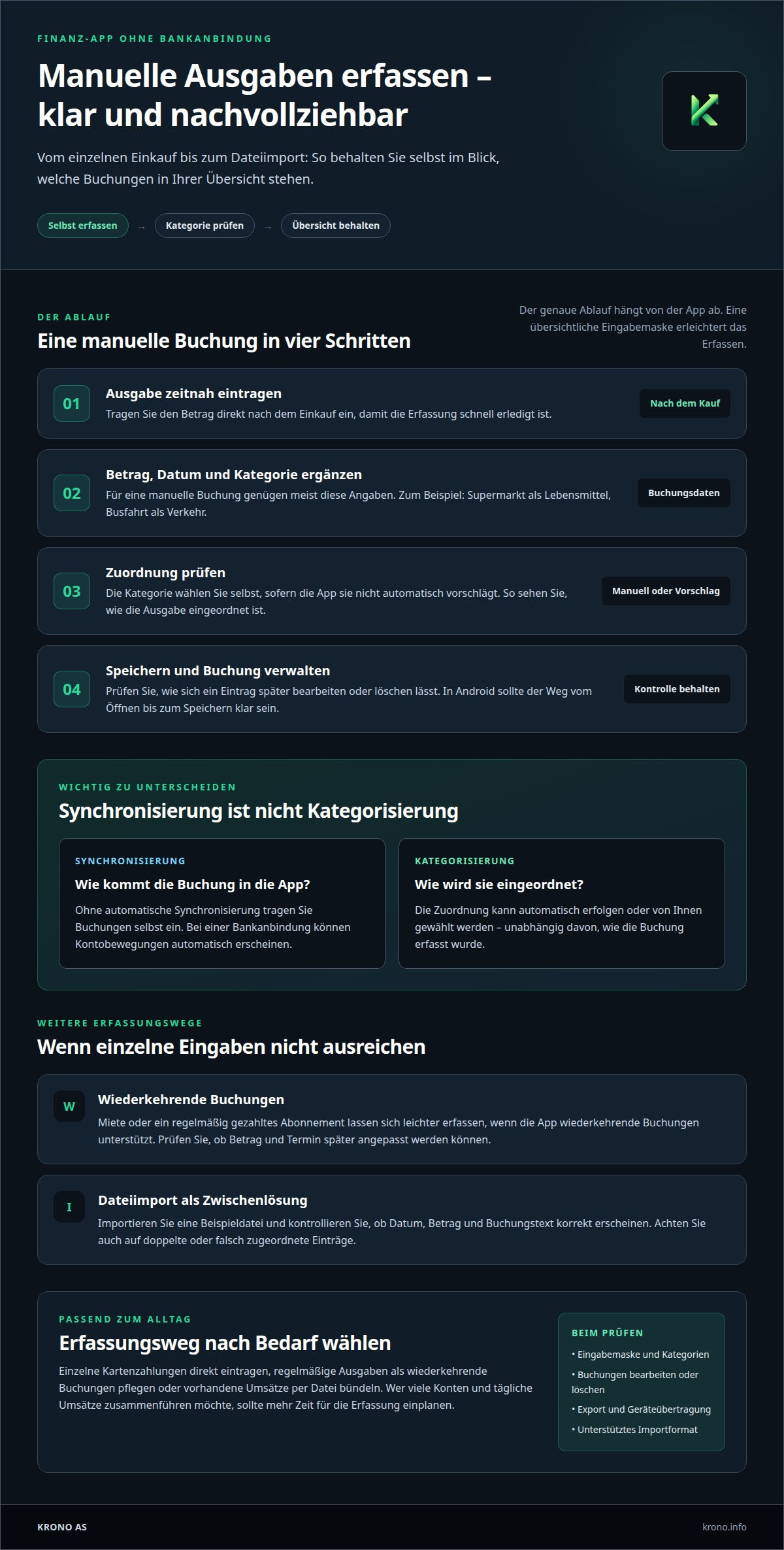
Bei der manuellen Verwaltung tragen Nutzer Buchungen selbst ein, statt Konten zu verbinden. So behalten sie die erfassten Ausgaben im Blick, ohne dass jede Kontobewegung automatisch in der App erscheint. Eine Finanz-App ohne automatische Synchronisierung passt besonders, wenn Sie einzelne Käufe bewusst prüfen möchten. Der Aufwand bleibt überschaubar, wenn Sie die Ausgabe direkt nach dem Einkauf eintragen.
Für eine manuelle Buchung genügen meist Betrag, Datum und Kategorie. Einen Einkauf im Supermarkt können Sie etwa als Lebensmittel erfassen, eine Busfahrt als Verkehr. Die Kategorie wählen Sie selbst, sofern die App sie nicht automatisch vorschlägt. Wiederkehrende Buchungen wie Miete oder ein regelmäßig gezahltes Abonnement erleichtern die Erfassung, wenn die App diese Funktion bietet. Prüfen Sie, ob sich Betrag und Termin später anpassen lassen.
Dateiimporte sind eine mögliche Zwischenlösung. Statt dauerhaft eine Verbindung zu Konten einzurichten, können Sie mit einer Importfunktion Buchungen aus einer Datei übernehmen. Das hilft, wenn Sie mehrere Umsätze auf einmal erfassen möchten. Der Ablauf hängt vom unterstützten Dateiformat ab: Importieren Sie eine Beispieldatei und prüfen Sie, ob Datum, Betrag und Buchungstext korrekt erscheinen. So entdecken Sie doppelte oder falsch zugeordnete Einträge, bevor sie Ihre Übersicht verfälschen.
Im Alltag zählt die Oberfläche oft mehr als eine lange Funktionsliste. Auf Android sollte sich eine Ausgabe mit wenigen klaren Schritten erfassen lassen: öffnen, Betrag eintragen, Kategorie auswählen und speichern. Testen Sie auch, wie Sie eine Buchung bearbeiten oder löschen. Die manuelle Finanzverwaltung passt, wenn Sie selbst entscheiden möchten, welche Buchungen in Ihrer Übersicht stehen. Wer viele Konten und tägliche Umsätze zusammenführen möchte, sollte mehr Zeit für die Erfassung einplanen.
Richten Sie die Arbeitsweise nach Ihrem Alltag aus: Einzelne Kartenzahlungen tragen Sie direkt ein, regelmäßige Ausgaben pflegen Sie als wiederkehrende Buchungen und vorhandene Umsätze bündeln Sie über Dateiimporte. Entscheidend ist, dass die App die nötigen Schritte verständlich zeigt. So behalten Sie die Kontrolle, ohne jede Funktion täglich nutzen zu müssen.
Warum eine Haushaltsbuch-App ohne Bankanbindung?
Eine Haushaltsbuch-App ohne Bankanbindung passt, wenn Sie keinen Bank-Login in der Finanz-App nutzen möchten. Sie erfassen Einnahmen und Ausgaben selbst und entscheiden, welche Buchungen in Ihrer Übersicht erscheinen.
Finanz-Apps ohne Bank-Login fürs iPhone
Auf dem iPhone können Sie eine Finanz-App ohne Bank-Login nutzen, indem Sie Ausgaben direkt nach dem Kauf eintragen. Prüfen Sie vor dem Start, ob die App mit Ihrer iOS-Version funktioniert und welche Funktionen sie bietet. Erfassen Sie zum Beispiel einen Cafébesuch mit Betrag, Datum und Kategorie. So benötigt die App keinen Zugriff auf Ihr Bankkonto, während Sie Ihre Ausgaben selbst verwalten.
Dieser Ansatz passt, wenn Sie nur ausgewählte Kontobewegungen festhalten oder private und gemeinsame Ausgaben getrennt betrachten möchten. Vergleichen Sie die Eingabemaske, die Kategorien und den Export Ihrer Buchungen. Eine übersichtliche Oberfläche erleichtert es, Einträge aktuell zu halten. Prüfen Sie auch, ob Daten zwischen Geräten übertragen werden oder auf einem Gerät bleiben.
Kosten und Abonnements ohne Kontosynchronisierung
Finanz-Apps können eine kostenlose Basisversion und kostenpflichtige Premium-Funktionen anbieten. Ob eine App Konten synchronisiert, sagt allein nichts darüber aus, ob sie kostenlos ist oder ein Abonnement verlangt. Prüfen Sie in der App, welche Funktionen in der kostenlosen Version enthalten sind und welche erst mit Premium verfügbar werden.
Vergleichen Sie den Abrechnungsrhythmus, die enthaltenen Funktionen und die Abonnementbedingungen. Entscheidend ist, ob Sie Budgets, wiederkehrende Buchungen oder mehrere Ausgabenkategorien benötigen. Testen Sie zunächst eine kostenlose Basisversion, sofern sie angeboten wird. So sehen Sie, ob die manuelle Erfassung zu Ihrem Alltag passt, bevor Sie sich für zusätzliche Funktionen entscheiden.
Ohne Bankanbindung bleiben Kontostände und neue Buchungen außerhalb der App. Die Übersicht zeigt daher nur Daten, die Sie selbst eingetragen haben. Möchten Sie Ihren aktuellen Kontostand abbilden, ergänzen Sie ihn manuell und aktualisieren ihn bei Bedarf. So bestimmen Sie selbst, welche Informationen Sie eintragen, müssen die Übersicht dafür aber regelmäßig pflegen.
Diese Arbeitsweise passt besonders zu einem einfachen Haushaltsbuch, etwa für tägliche Ausgaben und monatliche Einnahmen. Weniger geeignet ist sie, wenn Sie sämtliche Umsätze mehrerer Konten automatisch zusammenführen möchten. Überlegen Sie vor der Auswahl, ob Ihnen der fehlende Bankzugriff wichtiger ist als eine laufend automatisch aktualisierte Übersicht.
Automatische Synchronisierung und Kategorisierung
Bei manueller Erfassung fehlen automatische Kontoabrufe und der laufende Abgleich neuer Buchungen. Auch eine automatische Kategorisierung ist nicht selbstverständlich: Sie tragen Umsätze ein und ordnen sie selbst zu.
Synchronisierung und Kategorisierung sind zwei verschiedene Funktionen. Eine Bankverbindung überträgt Buchungen aus einem Konto in die App. Die Kategorisierung ordnet diese anschließend etwa den Bereichen Wohnen, Freizeit oder Sparen zu. Eine App kann Umsätze also automatisch importieren und die Kategorieauswahl Ihnen überlassen. Umgekehrt kann sie manuell eingetragene Ausgaben automatisch sortieren, wenn sie diese Funktion bietet.
Bei einer verbundenen Bank erscheint eine neue Kartenzahlung in der Übersicht, sobald sie als Buchung bereitsteht. In der App Ihrer Bank sehen Sie normalerweise die Buchungen der dort geführten Konten. Manche Bank-Apps erlauben zusätzlich, Konten anderer Banken über Open Banking einzubinden. Welche Daten erscheinen, hängt davon ab, welche Konten verknüpft sind und welche Funktionen die jeweilige App bietet.
Bei manueller Erfassung führen Sie selbst Buch, etwa über einen Einkauf, eine Bahnfahrt oder eine Gehaltszahlung. Sie entscheiden, ob der Eintrag zu Ihrem persönlichen Budget gehört und welche Kategorie passt. So können Sie Ausgaben bewusster ordnen. Der Nachteil: Nicht eingetragene Buchungen fehlen in der Übersicht, und Änderungen am Kontostand erscheinen nicht automatisch.
Entscheidend für die Wahl ist Ihr Alltag. Wer wenige Ausgaben erfasst und Budgets gezielt pflegt, kommt mit manuellen Einträgen gut zurecht. Wer mehrere Banken und zahlreiche Umsätze im Blick behalten möchte, profitiert eher von einer automatischen Übernahme. Prüfen Sie außerdem, ob Sie Kategorien bearbeiten und falsch sortierte Buchungen nachträglich ändern können. So erkennen Sie, ob die Automatik zu Ihrer persönlichen Ordnung passt.
Vergleichen Sie die Funktionen anhand eines typischen Monats: Welche Buchungen möchten Sie automatisch sehen, und welche lieber selbst eintragen? Mit KRONO personal finance oder KRONO Budget können Sie Einnahmen, Ausgaben und Budgets ohne automatische Bankanbindung verwalten. Entdecken Sie die Finanzverwaltung mit KRONO.
KRONO AS
KRONO AS entwickelt Finanzlösungen für Menschen, die ihre Einnahmen und Ausgaben selbst ordnen möchten. Mit KRONO personal finance, KRONO Pro und KRONO Budget verwalten Sie Einnahmen, Ausgaben, Budgets und Abonnements lokal auf Ihrem Gerät. Das passt, wenn Sie selbst festlegen möchten, welche Buchungen in Ihre Übersicht gehören, statt Ihre Finanzplanung an eine automatische Bankverbindung zu knüpfen.
Welche Lösung zu Ihrem Alltag passt, hängt davon ab, wie Sie Ihre Ausgaben erfassen und Budgets organisieren möchten. So können Sie Ihre persönliche Finanzübersicht nach den eigenen Gewohnheiten führen und behalten die Einträge auf Ihrem Gerät. Wenn Sie Fragen zur Finanzverwaltung mit KRONO AS haben, kontaktieren Sie KRONO AS.
Gestalten Sie Ihre Finanzübersicht nach Ihrem Alltag
Die passende Finanz-App ist die, deren Ablauf Sie gern beibehalten. Eine Finanz-App ohne automatische Synchronisierung kann Ihnen helfen, Buchungen bewusster auszuwählen und Ihre Übersicht nach persönlichen Maßstäben zu führen. Entscheiden Sie, welche Ausgaben Sie festhalten und wie oft Sie Ihre Einträge pflegen möchten.
Ein guter nächster Schritt ist, die gewünschte Routine konkret zu machen: Möchten Sie einzelne Ausgaben erfassen, Budgets planen oder Abonnements im Blick behalten? KRONO personal finance, KRONO Pro und KRONO Budget sind Lösungen von KRONO AS für die private Finanz- und Budgetverwaltung. Welche davon zu Ihrer täglichen Nutzung passt, hängt davon ab, wie Sie Ihre Finanzen ordnen möchten.
Wenn Sie die Möglichkeiten für Ihre persönliche Finanzverwaltung besprechen möchten, nehmen Sie Kontakt zu KRONO AS auf. Ein klarer erster Schritt kann aus vielen einzelnen Buchungen eine Übersicht machen, mit der Sie sich wohlfühlen.
Häufige Fragen
Muss ich meine Ausgaben manuell kategorisieren?
Nicht unbedingt: Ob Ausgaben automatisch oder von Hand kategorisiert werden, hängt von der App ab. Auch bei einer Finanz-App ohne automatische Synchronisierung kann eine automatische Zuordnung möglich sein. Testen Sie die Funktion an einer Buchung: Schlägt die App eine Kategorie vor, und lässt sie sich ändern? So können Sie etwa einen Einkauf, der zunächst unter „Sonstiges“ landet, dem Bereich Lebensmittel zuordnen.
Welche Finanz- und Haushaltsbuch-Apps funktionieren ohne automatische Kontosynchronisierung?
Geeignet sind Apps, in denen Sie Einnahmen und Ausgaben ohne verknüpftes Bankkonto eintragen oder importieren können. In Deutschland bietet KRONO personal finance eine automatisierte Bankanbindung. Die KRONO-Angebote unterstützen außerdem die lokale Verwaltung persönlicher Finanzdaten auf dem Gerät. Ob Sie die Synchronisierung ausschalten oder ausschließlich manuell arbeiten können, hängt von den Einstellungen und Funktionen der jeweiligen App ab.
Welche Apps erlauben manuelle Buchung von Einnahmen und Ausgaben?
Manuelle Buchungen sind mit Finanz-Apps möglich, deren Eingabemaske eigene Einnahmen und Ausgaben erfasst. Achten Sie darauf, ob Sie neben Betrag und Datum auch eine Kategorie oder Notiz ergänzen können. So lässt sich etwa eine Erstattung als Einnahme erfassen und später dem ursprünglichen Einkauf zuordnen. KRONO personal finance, KRONO Pro und KRONO Budget unterstützen die private Finanz- und Budgetverwaltung.
Welche Finanz-Apps synchronisieren Daten nur auf Wunsch statt automatisch?
Am Namen der App lässt sich das nicht erkennen. Prüfen Sie in den Einstellungen, ob sich Bankverbindungen einzeln aktivieren, pausieren oder entfernen lassen und ob Sie einen Abruf manuell starten können. Achten Sie auch darauf, ob das Deaktivieren neue Buchungen stoppt oder nur den nächsten Abgleich verschiebt. Ohne konkrete Angaben zu den Funktionen lässt sich nicht zuverlässig sagen, ob eine App ausschließlich auf Abruf aktualisiert wird.
Welche Finanz-Apps speichern Kontodaten lokal auf dem Gerät?
KRONO ermöglicht die lokale Verwaltung von Einnahmen, Ausgaben, Budgets und Abonnements auf dem eigenen Gerät. Das ist für Nutzer relevant, die ihre Finanzübersicht direkt dort führen möchten, statt sie ausschließlich online abzurufen. Beachten Sie: Lokale Speicherung beschreibt den Speicherort der verwalteten Daten, nicht automatisch jede Einstellung zur Synchronisierung oder Sicherung.
Wie trägt man Umsätze und Kontostände manuell in eine Finanz-App ein?
Öffnen Sie die Buchungserfassung und wählen Sie, ob Sie eine Einnahme oder Ausgabe anlegen. Tragen Sie Betrag und Buchungsdatum ein, ergänzen Sie bei Bedarf Kategorie und Notiz und speichern Sie den Eintrag. Erfassen Sie den aktuellen Kontostand als Ausgangswert, sofern die App diese Funktion bietet. Gleichen Sie spätere Einträge regelmäßig mit Ihren Kontoauszügen ab, damit Ihre Übersicht nachvollziehbar bleibt.